Wondershare Dr.Fone - SIM ロック解除 (iOS)
iPhoneのSIMロックを解除/iPhoneをSIMフリーに
 バイパスSIMロック、無効SIM、非対応キャリアキャリア連絡不要、自分でロック解除オンライン解除やiMEIコードより簡単安全iOS 12.0〜14.8.1、iPhone 5S〜X対応
「Dr.Fone - SIM ロック解除 (iOS)」が選ばれる理由
「Dr.Fone - SIM ロック解除 (iOS)」を使えば、あらゆるiOSデバイスの画面ロックを迅速に解除できます。iPhone/iPadのパスコードを忘れた時や、中古iPhone/iPadを購入後パスコードが分からない場合に役に立ちます。さらに、Apple IDのロックを解除することもできます。
互換性が高い
様々な種類の画面ロックを解除
Dr.Fone(ドクターフォン)を使えば様々なパターンのロック解除ができます。
※画面ロックを解除することによりデータは完全に削除されるのでご注意下さい

4桁パスコード

6桁パスコード

Touch ID

Face ID

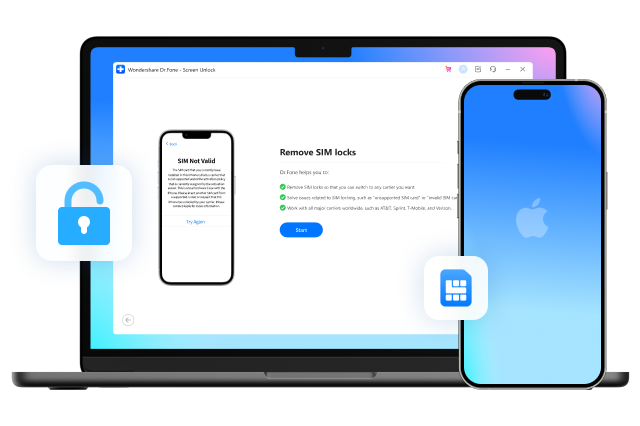
SIMロックを解除/iPhoneをSIMフリーに
海外旅行やSIMカードを交換して再起動すると、iPhoneがロックされることがあります。「SIMがサポートされていません」、「SIMが無効です」、「SIMがロックされています」、「ネットワークサービスが提供されていません」など、多くの一般的なシナリオでキャリアSIMの問題を解決できます。さらに、データを失うことなく、AT&T、Sprint、T-Mobile、Verizon などのさまざまなネットワークで国際的に使用するためにiPhoneのロックをすばやく解除できます。
注意:
SIMロックを解除するための前提条件は、iOSを脱獄することです。
・対応デバイス: iPhone 5S-iPhone X
・iOS: iOS 12.0 - iOS 14.8.1

迅速 & 高い専門性
数秒以内にApple IDのロックを解除
Apple IDを忘れてしまった時や中古デバイスがアクティベーションロックによってロックアウトされた時は「Dr.Fone」を使ってiPhoneのロックを解除しましょう。専門的な知識がなくても、数分で解除できる仕様になっています。
注意:AppleIDバイパス機能は、最新のiOSバージョンに対応しています。この操作を行うと、デバイス上のデータはすべて削除されます。
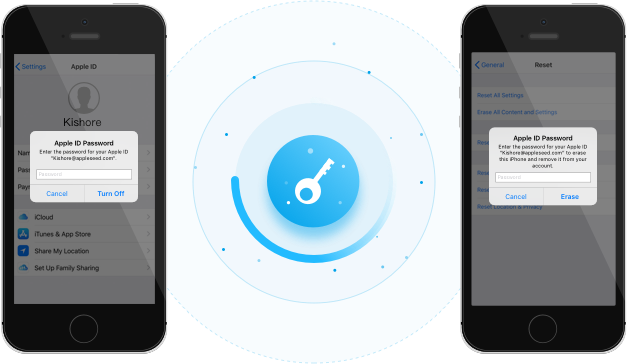

簡単&技術いらない
iCloudのアクティベーションロックをバイパス
デバイスを復元した後、iCloudのパスワードを忘れてしまう場合があります。 Dr.Foneなら、iCloudのアクティベーションロックを簡単に解除して、再度デバイスを利用できるようにします。
注意:
・iCloudのアクティベーションを削除した後、新しいApple IDで登録することでiPhoneを
アクティベートすることができます。
・ソフトを使用し解除した後は、通話機能やモバイル通信機能を利用できなくなりますが、
そのほかの日常的な使い方はできるようになります。
・対応デバイス: iPhone 5S/ iPhone 6S / 6S Plus / 7/7 Plus / 8/8 Plus / X / SE 1
iPad 4-iPad 7/iPod touch 7-iPod touch 9
・iOS: iOS12.0 - iOS 16.3
・macOS: 10.X/11/12
・Windows: Win 7/8/8.1/10/11
安全&安心
データを失わずにMDMロックを解除
iPhoneまたはiPadのリモート制御が不要になったら、 Dr.Foneの「MDMの削除」機能でモバイルデバイス管理のみを削除しましょう。 MDMを削除した後、他のデータが失われることはありません。
iPhone / iPadでのリモート管理用のユーザー名とパスワードを忘れても、もう安心です。 Dr.Foneなら、MDMをバイパスしデバイスにアクセスできます。

iPhoneのSIMロックを解除する方法(全通信キャリア対応)
「Dr.Fone」は、数分でSIMロックを解除ですることが可能です。
※iPhoneでSIMロックを解除するには、Jailbreak(脱獄)をする必要があります。これはApple関連製品を脆弱性に晒すため、事前にあらゆる選択肢を検討する必要があります。このプロセスは、iOS 12.0からiOS 14.8.1までのiPhone 5SからiPhone Xと互換性があります。

ステップ1、Dr.Foneを起動し、「SIMロック解除」をクリック>「開始」>デバイスを認識>「今すぐアンロック」をクリック。
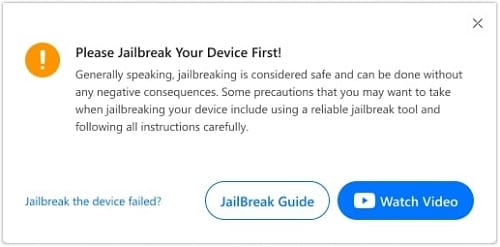
ステップ2、iPhoneまたはiPadの脱獄が完了したことを確認してください。
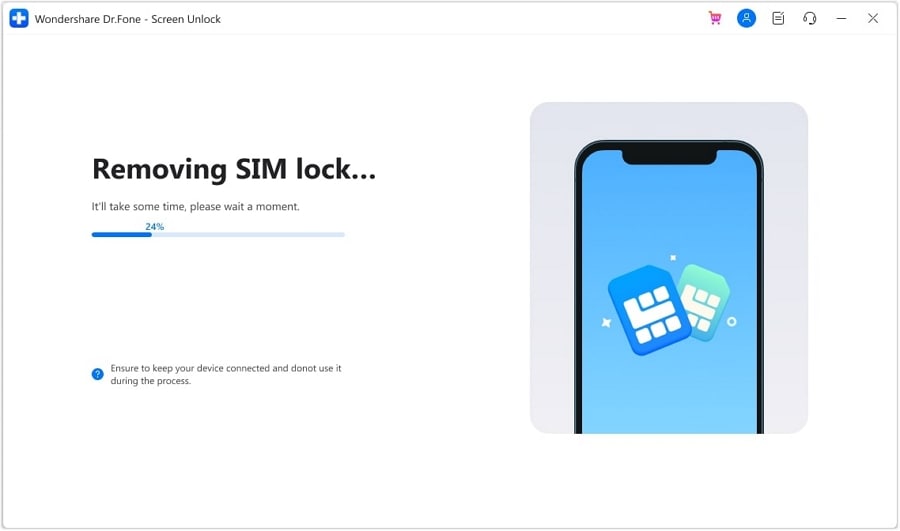
ステップ3、このステップは自動的に進みます。あなたがやるべきことは、プログレスバーが進むのを待つだけです。

動作環境
CPU
1GHz (32 ビット または 64 ビット)
RAM
256 MB以上 (1024MB推奨)
ハードディスク容量
200MB以上の空き容量
iOS
iCloudのアクティベーションロックをバイパス:iOS 12.0からiOS 16.3を実行するiPhone 5SからiPhone X/SE 1、iPad 4からiPad 7、iPod touch 7からiPod touch 9
Simロックの解除:iOS 12.0からiOS 14.8.1を実行するiPhone 5SからiPhone X
その他のロック解除機能:iOS 7.0以降のすべてのiOSバージョン
対応OS
Windows: Win 11/10/8.1/8/7/Vista/XP
Mac: 10.15 (macOS Catalina), 10.14 (macOS Mojave), Mac OS X 10.13 (High Sierra), 10.12(macOS Sierra), 10.11(El Capitan), 10.10 (Yosemite), 10.9 (Mavericks), or 10.8
iPhoneの画面ロックを解除する際のFAQ
 パスコードとパスワードは同じものですか? パスコードを間違えてしまいました。何回まで大丈夫ですか?
パスコード記入は9回までです。
- 5回間違えると、「1分後にやり直してください」と表示されます。
- 7回間違えると、「5分後にやり直してください」と表示されます。
- 8回間違えると。「15分後にやり直してください」と表示されます。
- 9回間違えると、「60分にやり直してください」と表示されます。
- 10回間違えると、iPhoneは無効化され、「iTunesに接続してください」と表示されます。
なので、10回間違えるとデバイスは完全にロックされ、ツールを使って復元する必要があります。
パスコードを忘れてしまいました。パスコードを忘れてしまった場合は、iTunesでパスコードをリセットすることが可能です。
- iTunesを起動し、iPhoneをPCに接続します。
- 以前からiTunesでバックアップを取っている場合は、iTunesのバックアップからiPhoneを復元することができます。
- iTunesでバックアップを取ってない場合は、リカバリーモードでしかiPhoneをリセットできません。iPhoneを接続したら、強制的に再起動し、リカバリーモードでiPhoneをリセットしてみてください。ですが、この操作により、データはすべて消去されますので、ご注意ください。
iPhoneの画面ロック機能を無効にする方法がありますか?「画面ロック機能を無効にする」操作方法をご紹介します。
- まずは「設定」を開きます。
- お使いのデバイスはiPhone X以降の場合、「Face IDとパスコード」を選択します。iPhone X以前のデバイスは、「Touch IDとパスコード」を選択します。Touch IDが搭載されていない機種であれば、「パスコード」を選択します。
- 「iPhoneのロックを解除」の (オフ)を選択します。
これで画面ロック機能は無効化されます。